

よくある質問
Androidスマートフォン/タブレットの画面をテレビに出力する
以下の方法でご利用いただけます。
■はじめに
<OSについて>
・最新バージョンでお使いください。
※Android8.0以上でご利用いただく必要があります。
<アプリについて>
・最新のアプリへアップデートしてください。
<スマートフォン/タブレット>
・HDCPに対応したモデルが必要です。
※HDCP2.2以上
■HDMIで出力する方法
<必要なもの>
・デバイスに対応したHDMI変換アダプタ
・HDMIケーブル
・HDCP対応(HDCP2.2以上)のテレビ
※HDCP対応の変換アダプタが必要です。
<接続順>
Androidモバイルデバイス > HDMI変換アダプタ > HDMIケーブル > テレビ
※デバイスの仕様によってはサイズ崩れ、音声のみ流れる、映像のみ流れる等正常に再生できない場合があります。
※デバイスの出力設定や、各接続機器の取り扱いについてはメーカーへお問い合わせください。
※全てのHDCP2.2対応機器での正常動作を保証するものではありません。
※ライブ配信を視聴する場合、必ず事前にテスト動画を再生し動作確認をお願いします。
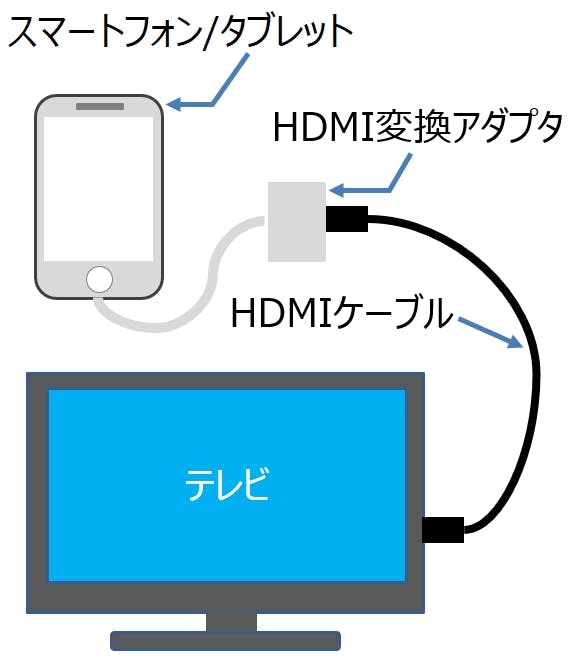
※画像はイメージです。
※正しく再生できない場合、ご利用のスマートフォン、タブレット、HDMI変換アダプタ、テレビのいずれかが、HDCP非対応、もしくはバージョンに問題がある可能性があります。
■Chromecastで出力する方法
<必要なもの>
・Chromecast
・テレビ
<手順>
1:こちらを確認。
2:1を参考にChromecastをセットアップ。
3:Chromecastを接続したWi-Fiを確認。
4:3と同じWi-Fiにスマートフォン/タブレットを接続。
5:アプリ上でキャストアイコンをタップ
6:Chromecastに接続。
■Google Homeで出力する方法
<必要なもの>
・Googleアカウント
・Google Homeアプリ
・Chromecast
・テレビ
<設定の手順>
1:こちらを確認。
2:1を参考にChromecastをテレビへ接続し、電源を入れる。
3:スマートフォン/タブレットを自宅のWi-Fiへ接続する。
4:スマートフォン/タブレットにGoogle Homeアプリをインストールする。
5:Google Homeアプリを起動し、Googleアカウントでログインする。
6:[追加]から[デバイス]を選択する。
7:画面の案内に従ってChromecastをセットアップする。
8:Chromecastを3と同じWi-Fiへ接続し、設定を完了する。
※セットアップ時に二次元コードの読み取りが求められる場合があります。
※二次元コードを読み取れない場合は、画面の案内に従ってセットアップコードを使用してください。
<出力の手順>
1:Google Home アプリを起動。
2:設定したChromecast(例:リビング)を選択。
3:[画面をキャスト]を選択。
4:画面の案内に従ってキャストを開始する。
5:スマートフォンの画面がテレビに表示される。